lunes, 15 de enero de 2018

El programa VirtualMIDISynth

La creación de la convención MIDI permitió por vez primera a los compositores de música instrumental poder llevar a cabo sus creaciones dentro de una computadora con la ayuda de software musical que permite ir escribiendo las notas musicales en un pentagrama con la finalidad de que los símbolos puedan ser guardados en formato binario en un archivo MIDI. Pero un archivo MIDI no es audio, y lo que más le interesa a los compositores es poder escuchar el resultado final de alguna obra tal y como sería ejecutado por un músico de carne y hueso. Para ello, las computadoras con sistema operativo Windows incluyen un sintetizador de software de sonidos acomodados en una tabla puesta a disposición por Microsoft para este propósito conocida como la Microsoft GS Wavetable Synth.

Desafortunadamente, los sonidos instrumentales sintetizados proporcionados por la Microsoft GS Wavetable Synth basados en muestras de sonidos empleados por la corporación Roland tarde o temprano dejan mucho que desear, y para obtener una composición en audio de la ejecución de uno o varios instrumentos que sea de un nivel de calidad aceptable eventualmente se intenta procurar algo que pueda reemplazar los sonidos sintetizados del sistema operativo Microsoft con sonidos que sean mas aceptables. Aunque hay costosos programas de software musical que pueden hacer tal reemplazo, existe ya una solución alterna que proporciona un recurso potente a los compositores modrenos.

El programa VirtualMIDISynth de distribución gratuita (aunque se aceptan donaciones de usuarios satisfechos con el producto) fue desarrollado por un programador en sistemas informáticos, el italiano Claudio Nicora, y se encuentra principalmente en el sitio web Coolsoft creado por el autor del sintetizador VirtualMIDISynth capaz de poder tomar archivos musicales codificados en MIDI y crear una reproducción en audio de lo que está codificado en MIDI. Es un programa de instalación relativamente rápida (la instalación del programa por lo general no se lleva más de unos cinco minutos) y lo que más llama la atención es que el programa trabaja tanto en las computadoras de escritorio de 64 bits que utilizan los sistemas operativos Windows 8 y Windows 10 como en máquinas más arcaicas de 32 bits que utilizan sistemas operativos ya descontinuados como Windows XP, Windows ME y Windows 2000.

Una de las ventajas que el creador de VirtualMIDISynth enumera es el hecho de que la interfaz gráfica del usuario se puede especificar durante el procedimiento de instalación para funcionar en Español además de otros idiomas (Inglés, Alemán, Griego, Portugués, Italiano, Francés, Ruso, Japonés, Polaco, Finlandés, Danés, Holandés, Húngaro, Chino, Koreano, Ukraniano y Vietnamés.

VirtualMIDISynth garantiza con el uso de un driver multimedia en modo de usuario que no habrá reinicializaciones de la máquina ni pantalla azul de la muerte (BSOD), siendo directamente accesible como un dispositivo MIDI out sin necesidad de tener que usar cables virtuales MIDI (como MIDI Yoke y LoopBe1), apoyando el uso de hasta cuatro dispositivos virtuales cada uno con su propia configuración de muestras de audio SoundFonts (más sobre esto abajo), polifonía sin límites acotada únicamente por la capacidad de procesamiento disponible en el CPU, un mezclador (mixer) MIDI para ajustar o enmudecer el volumen de cada pista de entrada de audio (accesible a través del ícono en la bandeja del sistema o SysTray), un convertidor MIDI integrado capaz de poder convertir archivos codificados en MIDI hacia archivos de audio en formatos WAV/MP3/FLAC, montaje ligero de alrededor de 1.2 megabytes, ningún apilamiento de bibliotecas de enlace dinámico DDL ya que que todo está autocontenido en la carpeta de instalación (a excepción del driver de dispositivo MIDI), instalación limpia del programa que no afectará otros dispositivos MIDI que hayan sido instalados previamente, uso eficiente de la memoria RAM permitiendo el uso de grandes SoundFonts mayores inclusive de 1 Gigabyte, capacidad para cargar SoundFonts hasta la capacidad de memoria disponible permitiendo encadenarlos a voluntad con la versión nativa para máquinas de 64 bits no limitada a 4 Gigabytes, la capacidad de poder configurar a través del mapeador MIDI el dispositivo MIDI de salida (algo que estaba disponible en las máquinas con sistema operativo Windows XP pero que dejó de estar disponible en los sistemas operativos de Microsoft a partir de Windows Vista/Windows 7) permitiéndoles a los usuarios con máquinas con Windows 8/10 retomar nuevamente el control de MIDI que antes se tenía en máquinas con Windows XP, permitiendo además el configurador de VirtualMIDISynth un regreso a los diálogos de los sistemas en varios lenguajes.

La maquinaria sintetizadora Microsoft GS Wavetable Synth había sido parte integral de los sistemas operativos Windows desde la aparición de Windows 98 usando una licencia obtenida de la corporación Roland en 1996 basada a su vez en un conjunto sonoro creado por Roland en 1991. El único cambio o actualización que este conjunto sonoro ha recibido desde entonces por parte de Microsoft fue el aumento de la polifonía permisible de 32 notas musicales simultáneas a 64 notas con la llegada de Windows XP en 2001, y es lo mismo que se encuentra hoy en Windows 10 con el agravante de que Microsoft retiró mucho del control de MIDI que antes podían ejercer los usuarios. VirtualMIDISynth ofrece la oportunidad de reemplazar el paquete proporcionado por Microsoft con algo fácil de usar pero mucho muy superior en virtud de que prescinde por completo de los sonidos sintetizados de Microsoft y los reemplaza con los SoundFonts que son bibliotecas basadas en muestras de audio que son más grandes y detalladas, las cuales han estado presentes desde hace décadas al haber formado parte de las tarjetas de sonido como Sound Blaster de la empresa Creative y E-mu, aunque han seguido creciendo y evolucionando a diferencia de la maquinaria sintetizadora de Microsoft que ha permanecido estancada sin cambio alguno.

VirtualMIDISynth se instala como un driver multimedia de modo tal que se vuelve presente dentro del mismo Windows, y no es necesario echar a andar otra aplicación o llevar a cabo algún enrutamiento virtual de MIDI. Aparece como un dispositivo y todo lo que tiene que hacer el usuario es seleccionar el reproductor MIDI de default, para lo cual en un principio se puede comenzar con el Windows Media Player mientras se logra familiaridad en el manejo del VirtualMIDISynth.

Hasta la llegada de Windows XP algunos dispositivos virtuales musicales basados en el uso de SoundFonts existían en sistemas de 32 bits, tales como el bien conocido YAMAHA XG SoftSynthetizer S-YXG50 y el Cakewalk-sfz, los cuales ya no reciben soporte alguno de sus creadores. Hoy en día, en máquinas x64 ya no trabaja ninguno de estos dispositivos virtuales.

Se cubrirá aquí lo que es y la manera en la que trabaja el VirtualMIDISynth, pero se vuelve necesario proporcionar primero al lector una explicación sobre lo que son los archivos de SoundFonts en caso de que tal concepto aún no le sea familiar.


Los archivos estandard usados para almacenaje de SoundFonts


Antes de entrar en detalles sobre lo que es y cómo opera el programa VirtualMIDISynth es necesario tener algunas nociones preliminares sobre lo que son los archivos SoundFont. Describiremos primero lo que son los archivos soundfont convencionales que poseen una extensión de archivo SF2 hoy considerada como la convención universal en lo que toca a soundfonts, como el archivo “Piano1.sf2” cuya extensión nos revela de inmediato que se trata de un archivo llamado “Piano1” que contiene un conjunto de sonidos “soundfont”. Cualquier archivo con la extensión de archivo SF2 es un archivo SoundFont2, y tal archivo no es algo que sea legible con algún editor de texto puesto que lo que contiene son muestras de sonido, y se requiere de una tarjeta de sonido (como la tarjeta SoundBlaster de Creative) que proporciona soporte a soundfonts para poder escuchar los sonidos de diversos instrumentos musicales almacenados en tal o cual archivo, y se requiere además de un programa como VirtualMIDISynth o como LiveSynth Pro o como Polyphone para poder abrir y utilizar un archivo SF2.

Existe también una designación de archivos con extensión SF3. Sin embargo, mientras que un archivo SF2 usa muestras de sonido tipo WAV, un archivo de sonido SF3 usa muestras de sonido OGG (usado como contenedor para lo que se conoce como OGG Vorbis), habiendo nacido como parte del mismo esfuerzo mundial para popularizar el software gratuito que dió luz al sistema operativo Linux en un intento de reducir la dependencia del software mundial de los sistemas operativos en los que produce una sola empresa radicada en Estados Unidos, Microsoft.

Los archivos soundfont SF2 frecuentemente son archivos algo pesados con un tamaño que puede rondar en 1 gigabyte o más inclusive. Para reducir el consumo de memoria en el almacenaje así como expeditar el envío de archivos SF2 a través de Internet, frecuentemente se comprimen dichos archivos a un formato conocido como SFArk (SoundFont Archival).

Puede causar confusión el hecho de que para el manejo de soundfonts también se utilizan archivos con extensión de archivo SFArk. Los archivos con extensión de archivo SFArk son en realidad archivos comprimidos que no son utilizables directamente a menos de que primero se les descomprima. Estos archivos comprimidos de soundfonts son usualmente descomprimidos hacia archivos SF2:

SfArk -> sf2

El formato SFArk es un formato de fuente cerrada que fue creado inicialmente por la compañía Melody Machine, hoy difunta. Es comparable a un archivo comprimido ZIP excepto que se le usa para la compresión de archivos SoundFont. Cuando la empresa Melody Machine se retiró del mercado, también removió sus utilerías de compresión y descompresión, y es necesario obtener programas equivalentes que puedan llevar a cabo lo mismo.

Además de los archivos SF2, SF3 y SfArk, al trabajar con soundfonts es común encontrar en Internet archivos con extensión SFZ. Un archivo con la extensión SFZ puede ser leído e inspeccionado con un editor de documentos de texto como el Bloc de Notas de Microsoft, aunque no se recomienda editar ni hacer modificación alguna a un archivo SFZ si no se está absolutamente seguro de lo que se está haciendo, y aún así es aconsejable tener un respaldo antes de meterle mano.

Cuando se utiliza con un dispositivo de ejecución el archivo SFZ expresa ciertos parámetros que los archivos de muestras de audio deben de seguir, tales como la velocidad, la reverberación (reverb), equalizador, estereo, sensibilidad, y otros ajustes de parámetros. Los archivos SFZ son simplemente archivos de texto que usualmente se ubican en la misma carpeta en donde se encuentran los archivos de audio a los cuales se refieren, tales como los archivos WAV o FLAC que necesariamente tienen que acompañar al archivo SFZ que hace referencia a ellos. A continuación se muestra un archivo SFZ básico que muestra el código que un reproductor SFZ usaría para recurrir a ciertos archivos de audio usándolos para conformar una composición musical en base a las muestras de audio utilizadas junto con el conjunto de instrucciones binarias en MIDI que conforman la obra musical:
//--------------------------------------------------------------
//--------------------------------------------------------------
default_path=            // La ruta relativa hacia las muestras.
// Aquí van los parámetros que afectarán a todo el instrumento.
// **************************************************************
// Aquí se intercala el mapeo
// **************************************************************
// 1
// Aquí se ponen los parámetros que afectan regiones múltiples
    fil_type=___// Alguno de los muchos tipos de filtros
    cutoff=         // Frecuencia en hertz
    cutoff_onccX=___// Variación en cents
    resonance=___// Valor en decibeles
    resonance_onccX= ___// Variacion en decibeles
    trigger=attack___// ó release ó first ó legato
    loop_mode=no_loop___//o loop_continuous o one_shot o loop_sustain

<region> sample= /* archivo wav o flac */ key= // o lokey= hikey= pitch_keycenter=
<region>_sample=____key=
Obviamente, no es recomendable intentar meter mano directamente en ninguna parte del texto llevando a cabo modificaciones a menos de que se esté absolutamente seguro de lo que se está haciendo. Puesto que los archivos SFZ son simples archivos de texto, tales archivos no pueden hacer absolutamen nada solos por sí mismos, se requieren los archivos de muestras de sonidos (audio) que los acompañan o bien un reproductor capaz de tomar un archivo SFZ.así como

Si se desea editar un archivo SFZ, la mejor opción tal vez sea utilizar un programa de distribución gratuita como Polyphone que tal vez sea uno de los mejores editores y reproductores de efectos de audio de los archivos SFZ. Entre las ventajas que ofrece Polyphone es que el archivo a ser analizado con Polyphone puede ser un archivo codificado en otro formato como el formato SF2 y el formato SF3. Además de poder guardar un archivo en el formato SF2 se puede guardar como un archivo comprimido SFArk, e inclusive se puede usar Polyphone para exportar una muestra de archivo en el formato WAV. La siguiente imagen nos muestra el aspecto que presenta Polyphone cuando es abierto por vez primera:


Si se usa la ruta de la línea del menú de Polyphone:

Archivo -> Abrir...

y abrimos un archivo SFZ con Polyphone, por ejemplo un archivo que llamaremos FluidR3_GM.SFZ, se pueden ir estudiando varias características de las muestras de audio a las que hace referencia el archivo SFZ que está siendo inspeccionado.

Una vez que se ha seleccionado y se ha abierto un archivo SFZ, la ventana izquierda del Polyphone presenta tres grandes categorías en vista de árbol permitiéndonos ir abriendo cada categoría para tener una entrada en mayor detalle hacia las sub-categorías que forman parte de las primeras tres categorías en la vista de árbol:

______Muestras

______Instrumentos

______Presets

Si se abre en el directorio de vista de árbol la cateogría de Muestras, y se elecciona la muestra de algún instrumento (como Jazz Guitar Bb4), Polyphone abre una ventana gráfica que ilustra pictóricamente el desarrollo en el tiempo de la señal de audio y además de proporcionar información adicional nos permite escuchar en vivo la sonoridad de la muestra con el botón “Reproducir”:


e inclusive en la esquina inferior derecha tiene un Ecualizador con alcance de niveles de volumen de 15 decibeles que se puede utilizar para crear un nuevo efecto acústico con la muestra:


además de que Polyphone puede poner un teclado virtual que podemos dejar en la esquina superior derecha de la ventana principal de Polyphone o que podemos cambiar a un teclado virtual flotante para moverlo a cualquier lado de la pantalla:

Abriendo ya sea la categoría de Instrumentos o la cateogría n de Presets en la vista de árbol nos abre la ventana hacia los valores que se han dado a los parámetros de ajuste para dar ciertas cualidades sonoras a cada muestra de audio de instrumento. Por ejemplo, para el instrumento ligado al preset Whistle (silbato) el programa Polyphone nos presenta algo como lo siguiente:


Al llegar 2018, el programa VirtualMIDISynth era incapaz de poder utilizar los archivos de soundfonts SFZ para poder ejecutar pieza musical MIDI alguna. Sin embargo, el programa Polyphone puede tomar un archivo SFZ para guardarlo como archivo SF2, ya que Polyphone es capaz de poder llevar a cabo fácilmente esta conversión.

Pero en realidad no estamos aquí para hablar del excelente programa Polyphone, sino para hablar del programa VirtualMIDISynth cuyo principal objetivo es reemplazar los sonidos sintetizados (a través de software, no de hardware) usados en la conversión de una obra musical cuyas notas en el pentagrama musical codificadas en convención MIDI van a ser escuchadas o convertidas a audio que podamos escuchar con nuestros propios oídos usando soundfonts de mucha mejor calidad sonora que la que puede proporcionar un sistema operativo Windows de Microsoft.

Para que el programa VirtualMIDISynth pueda ser utilizado después de su instalación en una máquina no es necesario que la computadora tenga que ser apagada y encendida en el proceso conocido como reboot usado para que ciertos cambios en la máquina puedan ser reconocidos y aplicados. VirtualMIDISynth puede ser utilizado de inmediato tras su instalación sin necesidad de tener que apagar y volver a encender la máquina.

En la discusión que sigue se supondrá que se está trabajando con el sistema operativo Windows XP en una máquina capaz de manejar programas de 32 bits.

Al instalarse bajo el sistema operativo Windows XP el programa VirtualMIDISynth, cuando el programa se echa a andar dicho programa pone en lo que es conocido como la “bandeja del sistema” SysTray en la Barra de Tareas (Taskbar) a un lado de donde usualmente se encuentra el reloj (en la esquina inferior derecha de la pantalla) un ícono desde el cual podremos accesar el “mezclador” VirtualMIDISynth Mixer:


En un sistema operativo Windows XP de 32 bits, la instalación del programa VirtualMIDISynth agrega al listado de Programas (accesible en el sistema operativo Windows XP desde el botón de “Inicio” ó “Start” en la esquina inferior izquierda del monitor) lo siguiente desde donde puede ser echado a andar el programa principal (que se muestra seleccionado en la imagen):


Por “default”, a menos que se especifique la instalación del VirtualMIDISynth en otro lugar, la ubicación del programa VirtualMIDISynth queda especificada en la siguiente ruta:

C:\ProgramFilex\VirtualMIDISynth

En la “bandeja del sistema”, haciendo clic ya sea con el botón derecho o con el botón izquierdo del mouse sobre el ícono del VirtualMIDISynth, se abre un menú de opciones:


desde el cual se puede accesar el “mezclador” (Mixer) proporcionado por VirtualMIDISynth, el cual aparece resaltado arriba en letras negritas como MIDI Mixer.

Cuando desde la bandeja del sistema se echa a andar por vez primera el programa VirtualMIDISynth usando la opción  “Configuration...”, aparece una interfaz visual como la siguiente:


con seis pestañas: Soundfonts, MIDI Mapper, Options, Shortcuts, Updates y About.

Como vemos en la imagen de arriba, el interior se encuentra inicialmente vacío. Para que pueda servir de algo, es necesario proporcionarle a VirtualMIDISynth un archivo que contenga las muestras de sonido que se encuentren en archivos cuya extensión de archivo sea SF2. Estos archivos de muestras de sonido no forman parte del VirtualMIDISynth, se tienen que encontrar fuera en otros de los muchos sitios que tienen una amplia variedad de muestras de sonido disponibles, muchas de ellas de alta calidad, tanto de paga como de distribución gratuita.

Cuando la instalación es reciente, y aún no se ha configurado el VirtualMIDISynth con algún paquete de sonidos Soundfont, el Mixer del VirtualMIDISynth con capacidad para 16 instrumentos no mostrará referencia alguna a ningún tipo de instrumento musical:


Cuando VirtualMIDISynth es configurado con la ayuda de algún paquete apropiado de sonidos, los instrumentos musicales individuales cuyos volúmenes de sonido relativos se pueden subir o bajar individualmente con la ayuda de las barras deslizadoras verticales que podemos ver arriba se muestran asociados a las barras de control de volumen individual que los representan con textos alineados verticalmente al lado de cada barra deslizadora como en el siguiente caso en el que están especificados 12 instrumentos (Fretless Bass, Slow Strings, Flute, Choir Aahs, Strings, Overdrive Guitar, Distortion Guitar, Clean Guitar, Drums, Distortion Guitar, Organ 2 y Steel String Guitar, de izquierda a derecha):


El mezclador del VirtualMIDISynth nos presenta esta última apariencia con la intensidad de los volúmenes individuales así como el volumen total (Master) de la suma de los volúmenes individuales únicamente cuando se está ejecutando un archivo MIDI bajo un conjunto preseleccionado de soundfonts. Una vez que termina la ejecución de la obra, el mezclador revierte a su aspecto original en el que no muestra acceso a ningún instrumento.

Obviamente, antes de tratar de intentar utilizar el VirtualMIDISynth se tiene que llevar a cabo primero la configuración del mismo, lo cual requiere obtener (principalmente a través de Internet) algún paquete de soundfonts (archivos sonoros con una extensión de archivo como “sf2”). Una vez que se obtiene tal cosa confirmada en la ventana accesible bajo la pestaña “Soundfonts” del VirtualMIDISynth podemos especificar la serie de pasos requeridos para llevar a cabo la configuración del VirtualMIDISynth:

Pasos para la configuración del VirtualMIDISynth:
(1) Se busca en el listado de programas de la computadora el acceso al programa VirtualMIDISynth y se abre dicho programa seleccionando la pestaña “Soundfonts”:
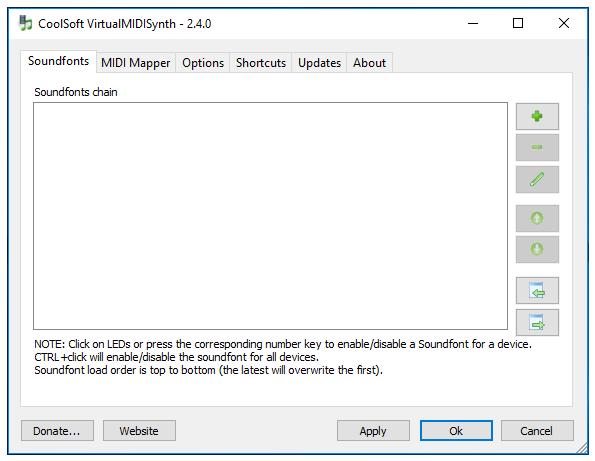

(2) Se busca en la computadora un paquete “soundfont” (un archivo con una extensión de archivo como SF2) que haya sido bajado previamente de la Web y se selecciona dicho paquete desde el VirtualMIDISynth haciendo clic con el mouse en el ícono “+” que aparece en la columna derecha de iconos y se oprimen los botones “Apply” y “OK”:


Obsérvese por la extensión del archivo que el soundfont que se ha agregado es un soundfont codificado en el formato estándard SF2.

VirtualMIDISynth permite registrar más de un solo conjunto específico de soundfonts. La siguiente imagen nos muestra la pestaña “Soundfonts” bajo la cual en la ventana principal aparecen tres conjuntos diferentes de soundfonts:


Véase arriba que se tienen registrados tres conjuntos diferentes de soundfonts (y realmente son diferentes, fueron obtenidos de sitios Web distintos), y los tres conjuntos de soundfonts que aparecen en la ventana son (obsérvese que los tres están especificados en el formato de archivo para soundfonts SF2):

____Nice-Piano-Orchestra-v1.0.sf2

____HQ Orchestral Soundfont Collection 2.2.2.sf2

____Timbres of Heaven GM_GS_XG_SFX V 3.4 Final.sf2

La primera línea de texto en cada conjunto de soundfonts le especifica a VirtualMIDISynth el lugar dentro del disco duro de la computadora en donde está localizado cada conjunto de soundfonts. A la derecha de las líneas de texto de cada soundfont hay un “botón” LED que puede ser “encendido” (cambiando su tono de coloración de color gris a color verde) o “apagado” (cambiando su tono de coloración de color verde a color gris) haciendo clic con el mouse dentro de cada botón. No se recomienda tener más que un solo “botón” LED en calidad de “encendido” (de color verde) porque en caso de tenerse dos o más foquitos LED activados lo que seguramente puede ocurrir es que si una obra musical hacer referencia a un instrumento musical que bajo su código numérico de asignación MIDI tal instrumento se encuentra disponible en dos o más conjuntos de soundfonts, entonces VirtualMIDISynth no sabrá cuál de las dos (o más opciones) utilizar, lo cual puede colapasar el sistema. En las imágenes de arriba podemos ver que en el extremo derecho de la ventana bajo la pestaña “Soundfonts” hay una columna de botones ícono en la cual el botón con el signo “más” se usa para agregar algún conjunto de soundfonts a la cadena de soundfonts disponible dentro de la ventana, mientras que el botón con el signo “menos” se usa para borrar de la cadena de soundfonts algún conjunto en particular después de haberlo seleccionado. Debajo del botón ícono del signo “menos” hay un botón ícono con el símbolo de un lápiz que se usa para obtener detalles específicos sobre el contenido de un conjunto de soundfonts (después de haberlo seleccionado, naturalmente):


Para el conjunto “Nice-Piano-Orchestra” mencionado arriba, por ejemplo, VirtualMIDISynth nos proporciona la siguiente información:
Name: Nice-Piano-Orchestra-V10.sf2
Copyright: (null)
Comment: Sounds Modified by JN. (https://sites.google.com/site/soundfonts4u/)
Salamander Grand Piano by Alexander Holm https://rytmenpinne.wordpress.com/sounds-and-such/salamander-grandpiano/
SSO Strings and Flute are modified versions of Sonatina Symphonic Orchestra (Creative Commons Licence).
All around violin is public domain.
Ethan's Cello is by Etan Winer (ethanwiner.com/ewsf2.html)
Other sounds modified versions of commonly freely available sounds.
Sample data size: 353243626 bytes
Compressed samples: No

Soundfont contains 41 presets:
(bank:preset = name)
----------------------------------
0:0 = Yamaha C5 Grand
0:1 = Dark Grand
0:2 = Mellow Grand
0:3 = Bright Grand
0:4 = Very Bright Grand
0:5 = Yamaha C5-No Res
0:6 = Bright Grand-No Res
0:7 = RESONANCE
0:8 = Harpsichord
0:9 = Chamber Strings SSO
0:10 = Full Strings
0:11 = Full Orchestra
0:13 = Cello 1
0:14 = Cello 2 (SSO)
0:15 = Cello 3 (E Winer)
0:16 = Slow Strings
0:17 = Fast Strings
0:18 = Mono Strings Velo
0:19 = Pizzicato Strings
0:20 = Viola SSO
0:21 = Fiddle Velocity
0:22 = Bass Strings SSO
0:23 = Flute 1 (+8 SSO)
0:24 = Flute 2
0:25 = Piccolo
0:26 = Pan Flute
0:27 = Trumpet 1 (+8 Vel)
0:28 = Trumpet 2
0:29 = French Horns
0:30 = Trombone
0:31 = Tuba
0:32 = Brass
0:33 = Oboe
0:34 = Clarinet
0:35 = Bassoon
0:36 = Timpani
1:9 = Chamber Str 2
1:12 = Violin 2 (SSO)
1:21 = Fiddle w Bow Lift
2:12 = Two Violins
Por su parte, los dos botones ícono que representan una flecha hacia arriba y una flecha hacia abajo son para colocar los conjuntos de soundfonts en un orden en el que nosotros fijemos la importancia relativa (para nosotros) de cada conjunto de soundfonts.

De acuerdo a la información extraída por VirtualMIDISynth, el archivo soundfont “Nice-Piano-Orchestra” contiene 41 presets (podemos tomar, literalmente hablando, cada “preset” como un instrumento musical diferente). Y viendo la imagen del mezclador de VirtualMIDISynth dada arriba que repetimos a continuación:


parecería que para el archivo soundfont “Nice-Piano-Orchestra” el mezclador VirtualMIDISynth Mixer debería mostrar 41 manipuladores distintos, uno para cada instrumento musical de la lista, cada manipulador con su propia barra deslizadora para control relativo de volumen. Sin embargo, esto NO es lo que ocurre. El VirtualMIDISynth Mixer no especifica todos los instrumentos musicales posibles contenidos en un archivos de muestras de sonido soundfonts. ¿Entonces qué es lo que determina los instrumentos musicales que aparecerán mostrados por el mezclador VirtualMIDISynth Mixer? Esto ya es algo que no tiene nada que ver con el VirtualMIDISynth Mixer. Para una creación musical en MIDI que requiera de su ejecución con varios instrumentos distintos, los instrumentos a ser usados son especificados por el compositor precisamente desde que se abre la creación de la obra antes de poner la primera nota en el pentagrama. Si la obra requiere la inclusión del “Piano de Cola Acústico” (asignación MIDI 00), un violín (asignación MIDI 40) y un oboe (asignación MIDI 68), entonces estos instrumentos musicales serán los mismos que aparecerán en el VirtualMIDISynth Mixer y ni un solo instrumento musical más. Pero para que puedan aparecer, es requisito indispensable que el conjunto soundfont que está siendo invocado contenga los sonidos para tal instrumento (esto es, que contenga el preset de tal instrumento), porque si el conjunto soundfont no contiene tal instrumento entonces no aparecerá mostrado en el VirtualMIDISynth Mixer aunque la obra original en MIDI lo especifique. En el ejemplo dado arriba, podemos ver que el archivo soundfont “Nice-Piano-Orchestra” no contiene el corno inglés (asignación MIDI 69), así que una obra en MIDI que especifique tal instrumento carecerá de dicho instrumento si VirtualMIDISynth utiliza el soundfont mostrado en el ejemplo de arriba. Puesto de otra manera, VirtualMIDISynth no puede darnos más de lo que el conjunto soundfont que estemos utilizando nos pueda dar.

Al ser instalado el VirtualMIDISynth en una computadora, podemos intentar abrir una composición musical codificada en MIDI para escuchar la ejecución en audio de la pieza MIDI, pero en una máquina que en vez de tener un sistema operativo como Windows 10 de 64 bits tiene instalado un sistema operativo como Windows XP de 32 bits entonces la ejecución puede adolecer de brechas de ruido chispeante y saltos bruscos que se oyen como chasquidos aleatorios. Para evitar tal cosa, lo ideal sería poder convertir internamente primero la composición musical en formato MIDI a un archivo de audio musical en formato WAV o MP3, resistiendo la tentación de querer escuchar el archivo conforme está siendo convertido en tiempo real de instrucciones MIDI a formato WAV o MP3, y una vez convertido a archivo de audio se vendría utilizando entonces el mismo Windows Media Player para escuchar el archivo de audio WAV o MP3 directamente sin que interfiera el procesamiento que se lleva a cabo para la conversión de instrucciones MIDI a audio.

Interesantemente, VirtualMIDISynth incluye precisamente tal capacidad que podemos usar provechosamente,, la capacidad para poder convertir internamente y en forma directa las instrucciones binarias de un archivo MIDI (o sea las notas musicales en código de computadora) a un archivo de audio en formato WAV o MP3, tras lo cual podemos escuchar con nuestros oídos la pieza musical producida para comprobar si nos satisface o no. El programa VirtualMIDISynth no solo puede proporcionar sonidos de alta calidad para la construcción de un archivo de audio a través de la ejecución de una pieza musical codificada en formato MIDI. También incluye a través de la lista de opciones:


un conversor que puede llevar a cabo la conversión de una pieza musical codificada en formato MIDI a un archivo de audio ya sea en formato WAV o en formato MP3. Podemos delinear la siguiente serie de pasos requeridos para poder llevar a cabo la conversión de un archivo en formato MIDI a un archivo de audio en formato WAV o MP3 con la ayuda del VirtualMIDISynth:
Pasos para la conversión de un archivo en formato MIDI a su contraparte en formato WAV o formato MP3 con la ayuda del VirtualMIDISynth:
(1) Desde la bandeja del sistema usando la sub-opción:
MIDI file converter...
se abre el conversor VirtualMIDISynth MIDI Converter seleccionando el archivo MIDI que será convertido a un archivo WAV o un archivo MP3 usando el soundfont seleccionado y especificado previamente:


(2) Se configura el VirtualMIDISynth para ser el medio utilizado en la reproduccion musical del Windows Media Player:


o bien se especifica el VirtualMIDISynth como el dispositivo de default para la salida MIDI OUT si tal cosa esta disponible.
(3) Hecha la conversion tras el proceso requerido:


el archivo musical se puede escuchar tal cual.
Hay otros detalles finos que es necesario atender al instalar y tratar de usar un programa como el VirtualMIDISynth. Uno de ellos es la ausencia total de sonidos al tratar de ejecutar un archivo MIDI. No basta el haber configurado desde el VirtualMIDISynth al reproductor Windows Media Player de Microsoft para que ejecute un archivo MIDI. En la pestaña “Options” (Opciones) correspondiente al configurador del VirtualMIDISynth, en el rubro “Output Audio Device” bajo “Device settings”:


puede aparecer como opción seleccionada:


cuando en realidad para una computadora que tenga instalada una tarjeta de sonido la verdadera opción necesaria para poder obtener el audio en el reproductor Windows Media Player se encuentra fuera de la vista debajo de “default”. En la imagen de arriba, se supone que la tarjeta de audio instalada en la máquina es una fabricada por la empresa C-Media, de modo tal que al abrir la lista de opciones con la flecha que abre el listado se puede ver:


En un caso así, entonces es imperativo cambiar la opción “Output audio device” a “C-Media Wave Device” (o “Sound Blaster Wave Device”, o “Audity Wave Device”, o lo que corresponda) porque si no hacemos tal cosa no podremos sacar ningún sonido tras haber instalado el VirtualMIDISynth.

En la misma sección de “Device settings”, un poco más abajo encontramos bajo el rubro “Default output sample rate (Hz)” tres opciones diferentes: 48000, 44100 y 22050 para la rapidez del muestreo de la señal de audio analógica. Lo más común para obtener audio de calidad de disco CD es la opción interm edia de 44100 Hertz, y por tal motivo se recomienda cambiar a dicho valor en caso de que no sea el que aparece.

Del mismo modo, en la pestaña “Audio” del departamento “Sounds and Audio Devices” (Sonidos y Dispositivos de Audio) accesible desde el Panel de Control del sistema operativo Windows XP, hay que cambiar el dispositivo default de “MIDI music playback” de “Microsoft GS Wavetable Synth” a “VirtualMIDISynth #1”:


Hay casos en los que después de haber hecho el cambio del “Microsoft GS Wavetable Synth” a “VirtualMIDISynth #1” en el Panel de Control del sistema operativo Windows XP, al regresar a la ventana bajo la pestaña “Options” (Opciones) del VirtualMIDISynth encontramos que la selección fue revertida a “Microsoft GS Wavetable Synth”, y al cambiarla a “VirtualMIDISynth #1” regresando al Panel de Control encontramos que allí también fue revertido. En estos casos lo recomendable es estar yendo del Panel de Control al VirtualMIDISynth y viceversa cuantas veces se requiera hasta que ambos tengan la opción “VirtualMIDISynth #1”.

En la ventana principal del programa VirtualMIDISynth podemos ver a un lado de la pestaña “Soundfonts” otra pestaña titulada “MIDI Mapper”, la cual tiene que ser utilizada en sistemas operativos más modernos de Microsoft posteriores a Windows XP en virtud de que Microsoft removió el grado de control sobre los recursos MIDI de la máquina que podía llevar a cabo el usuario, yendo no hacia adelante en cuestión de innovación tecnológica sino hacia atrás como los cangrejos. Se supone que al ir progresando de un sistema operativo Windows a otro, Microsoft estaría dando nuevas opciones además de las que ya se tienen en versiones previas de sus sistemas operativos. Pero esto no es lo que ocurre, y antes bien es probable que Microsoft retire en actualizaciones de sus sistemas operativos cosas que ya se tenían como lo hizo con el programa Live Movie Maker. Un aspecto sumamente desagradable de versiones posteriores al sistema operativo Windows XP es que Microsoft removió el nivel de control que el usuario podía ejercer para maniobrar en su uso de archivos MIDI a través de la tarjeta de sonido en combinación con conjuntos soundfonts agregados posteriormente a la máquina, al remover lo que se conoce como el “MIDIMapper” en Windows 8 y Windows 10, lo cual implica que el usuario común y corriente no tiene ya ninguna manera de poder decirle al sistema operativo Windows cuál dispositivo MIDI es el que tiene que usar.

 Revirar del uso de soundfonts haciendo uso del "MIDI Mapper" de
 VirtualMIDISynth para regresar a la sintetización de sonidos MIDI
 a través del Microsoft GS Wavetable Synth no basta para obtener
 "sonido" MIDI del Microsoft GS Wavetable Synth en los múltiples
 programas que manejan MIDI. Es necesario ir también al mezclador
 "Volume Control" del sistema operativo Windows y SUBIR AL
 MAXIMO LA BARRA DESLIZADORA PROPIA DEL MICROSOFT
 GS WAVETABLE SYNTH, porque de lo contrario no se alcanzará a
 escuchar absolutamente nada con los cambios de opciones
 efectuados en la pestaña "MIDI mapper" del VirtualMIDISynth.

En la gran mayoría de las tarjetas de sonido que generan las dos opciones WAV (Wave) y "Wavetable Synth" en el mezclador "Volume Control" del sistema operativo, para usar soundfonts y un sintetizador de audio como VirtualMIDISynth la primera barra deslizadora (Wave) se pone al máximo y la segunda barra deslizadora (Wavetable Synth) se pone al minimo, mientras que para usar la generación de audio MIDI con el sintetizador Microsoft GS Wavetable Synth del propio sistema operativo el orden de los ajustes se invierte:


Claudio Nicora, el creador de VirtualMIDISynth, recomienda el uso del reproductor VanBasco Karaoke Player como uno de los mejores reproductores de archivos MIDI que se pueden obtener de manera completamente gratuita. Cuando lo único que se quiere es escuchar la música generada por un conjunto de instrucciones MIDI convertido a una corriente de audio con la finalidad de confirmar la calidad de la obra producida y que esté libre de errores técnicos, el reproductor VanBasco es una aplicación relativamente sencilla capaz de manejar cuatro tipos diferentes de archivos MIDI. Sin embargo, si lo que se quiere es editar el audio o las instrucciones en MIDI, hay que recurrir a otro tipo de programas especializados (en este mismo mes se ha agregado a esta bitácora una descripción del programa MAGIX Midi Studio para dar una idea sobre cómo trabaja el software para elaboración de obras musicales llevada a cabo en una computadora). En la pestaña MIDI de la ventana del reproductor vanBasco se da la opción de poder seleccionar como productor del audio a partir de las instrucciones MIDI ya sea al Microsoft GS Wavetable Synth o al VirtualMIDISynth:


A diferencia del reproductor Windows Media Player, el único propósito, el único objetivo del VanBasco Karaoke Player, es producir una ejecución en audio de algo que está codificado en formato MIDI, convirtiendo en efecto el contenido de un archivo MIDI a una ejecución en audio que simplemente puede ser escuchada o puede ser escuchara y grabada simultáneamente con algún grabador de audio como moo0.  En la imagen de muestra que se ha proporcionado arriba vemos las razones por las cuales es deseable tener instalado el VanBascokaraoke Player en una máquina en donde se están llevando a cabo composiciones musicales para ser almacenadas en formato MIDI. La primera razón es la simplicidad de la interfaz visual del dispositivo, una interfaz sencilla. La ejecución de archivos MIDI es lo único que hace el reproductor, pero precisamente en esta sencillez radica su gran fortaleza. La otra razón es que nos proporciona de inmediato una confirmación visual del dispositivo de salida que está siendo usado por la máquina, que en la imagen podemos ver que es VirtualMIDISynth # 1. Si revertimos al Microsoft GS Wavetable Synth (en ocasiones contadas se vuelve deseable hacer tal cosa ya que no todos los sonidos proporcionados por el Microsoft GS Wavetable Synth son de tan mala calidad) podemos obtener la confirmación de que el cambio se ha efectuado, y al escuchar la ejecución del archivo MIDI debemos poder percibir a  través de nuestros oídos el cambio en los instrumentos utilizados.

jueves, 4 de enero de 2018

Grabacion de composiciones MIDI

Los músicos profesionales del Tercer Milenio tienen a su disposición herramientas que sus antecesores en los tiempos de la música clásica (los tiempos de Beethoven, Schubert, Grieg y Tschaikovsky) no tenían, y entre esas herramientas se encuentra la capacidad para poder crear música instrumental desde una computadora combinando diversos instrumentos musicales propios de una orquesta sinfónica, lo cual tiene como punto de partida el desarrollo en un pentagrama musical convencional de la partitura sinfónica que se quiere desarrollar. Las notas musicales puestas en la pauta musical no son más que símbolos, los mismos símbolos que antes usaban Bach, Chopin y Mozart para dejar un registro permanente de su obra, los cuales antes tenían que ser interpretados y convertidos en sonidos usando para ello a músicos profesionales expertos cada uno de ellos en su propio instrumento con los conocimientos necesarios para poder leer las notas en el pentagrama convirtiéndolas en los sonidos propios de una composición musical. Existen varios programas y paquetes de software que permiten ir poniendo los símbolos de las notas musicales en un pentagrama que aparece en el monitor, pero los símbolos puestos en un pentagrama no constituyen realmente un registro sonoro de lo que se está desarrollando. Al inicio de la creación de una obra musical usando para ello el pentagrama proporcionado por algún paquete de software, el archivo simbólico (las notas, no los sonidos a ser escuchados) de la obra va siendo guardado y actualizado periódicamente en el disco duro un formato MIDI que convierte y almacena de una manera muy compacta las notas musicales puestas en el pentagrama, convirtiendo tales símbolos a un código binario de computadora que no es más que otra manera de almacenar las instrucciones que representan cada nota musical (o sea, el tono de cada nota y el intervalo de la duración de cada nota). Un archivo MIDI no contiene sonido alguno, aunque especifica el instrumento o los instrumentos que se deben utilizar para interpretar cada nota, y en efecto con la convención MIDI lo único que se ha hecho es convertir la simbología musical puesta en el pentagrama a la simbología binaria propia de las computadoras, sin haberse almacenado aún sonido alguno. Para poder "escuchar" el producto final, es necesario recurrir a programas y paquetes de software capaces de poder tomar un archivo MIDI que usando las instrucciones simbólicas de MIDI pueden recurrir a un banco de sonidos (guardados en alguna carpeta dentro de la computadora) que van siendo combinados para producir el audio que queremos escuchar, o sea la pieza en sí, en lo que es conocido como una señal analógica (que es lo que viene escuchando nuestro oído).

Los estudios a los que recurren los músicos profesionales representan inversiones a veces multimillonariass en equipo para la producción de audio de alta calidad. Recurrir a tales estudios pagandoles sus altos honorarios sería una manera de poder obtener el resultado final de una composición instrumental de alta calidad, o sea el audio sin ruidos ni distorsiones. ¿Se puede lograr obtener un resultado comparable quizá no tan excelente pero bastante aceptable en una computadora casera usando los programas adecuados? La respuesta es afirmativa, y para ello hay que equipar a una buena computadora casera con dos cosas: una tarjeta de sonido de alta calidad (como las tarjetas Sound Blaster producidas por la empresa Creative cuyo costo puede ser inferior a los cien dólares) y programas de software musical como los que producen empresas como MAGIX. De este tipo de software musical trato en otras entradas publicadas en este mismo mes en esta misma bitácora.

Una vez que con la ayuda de software musical se tienen las notas de una composición musical convertidas a sus equivalentes simbólicos en instrucciones MIDI, lo que obviamente queremos es poder escuchar el producto final tras lo cual queremos convertirlo a un archivo de audio digitalizado. Y aquí es en donde nos enfrentamos al principal obstáculo enfrentado por los compositores musicales caseros que están tratando de elaborar sus creaciones en una computadora de escritorio. La tarjeta de sonido de la computadora debe cumplir dos funciones completamente diferentes. La primera función es poder producir audio escuchable tomando para ello las instrucciones binarias codificadas en MIDI. En esencia, lo que se requiere es convertir algo que está en un formato digital MIDI a algo como una señal analógica que varía suavemente y en forma continua. Se trata de un proceso como el siguiente (la tarjeta de sonido puede ser una tarjeta agregada posteriormente a la computadora después de haber sido adquirida, o sea como un dispositivo accesorio, o puede ser parte integral de la tarjeta madre de la computadora):


El proceso mostrado arriba muestra la conversión de un archivo digital binario MIDI a un sonido analógico que sale a través del puerto para las bocinas de la computadora.

Por otro lado, para llevar a cabo la conversión de sonido (audio) a un formato digital binario (un proceso inverso a lo que se muestra en el diagrama de arriba) se requiere lo que se conoce como una conversión A/D, o sea una conversión de Analógico a Digital.

Una vez que hemos "escuchado" la composición musical y hemos comprobado que satisface nuestras expectativas, el siguiente paso que se requiere es de alguna manera poder tomar el audio y digitalizarlo para poder almacenarlo en formato binario como el que usan los discos compactos DVD. O sea se requiere el proceso opuesto, se requiere una conversión Digital a Analógica.

Un buen paquete de software musical para computadoras de escritorio debe ser capaz de efectuar dos cosas diferenes al mismo tiempo: la primera poder producir en tiempo real el audio (sonidos) a partir de una serie de instrucciones en MIDI, y la segunda ir digitalizando el audio convirtiéndolo al código digital de algún formato para archivos de audio como WAV, siendo este segundo paso lo que se requiere para poder ir almacenando el audio que estamos escuchando. Esto implica que se tienen que efectuar dos tareas completamente distintas de manera simultánea, siendo una de ellas la generación del audio a partir de las instrucciones binarias en MIDI y siendo la otra el almacenamiento del audio que está siendo generado en algún formato como WAV.

Desafortunadamente, todavía hasta hace poco tiempo no siempre era posible simplemente tomar un archivo MIDI (por ejemplo, VALS.MID) y dárselo a un solo programa individual que nos produjera un archivo de audio (sonido) en un formato como WAV que a fin de cuentas es lo que queremos tener. Se requiere forzosamente la ejecución simultánea de dos programas computacionales completalmente distintos. La única manera que tiene una computadora para lograr esto es asignar un brevísimo instante de tiempo a la toma de unas cuantas instrucciones MIDI para generar a través de la tarjeta de sonido el audio correspondiente, e inmediatamente después tomar la muestra de ese mismo audio para producir el equivalente del audio en algún formato como WAV, repitiendo tras ello el mismo procedimiento. El ir y venir ocurre de manera tan rápida que parece ser que la computadora está haciendo dos cosas a la vez todo el tiempo cuando en realidad esto no es así y se trata de una mera ilusión, aunque buena, típica de la capacidad multitareas que hemos llegado a esperar de todas las computadoras actuales.

Si la unidad de procesamiento central CPU de la computadora gasta demasiado tiempo en ir de un lado a otro, el retardo se puede volver perceptible y puede arruinar la grabación que se pretende llevar a cabo. Este retardo tiene un nombre muy específico. Los ingenieros de sonido profesionales lo conocen como latencia.

En los estudios profesionales el dilema lo resuelven con dos equipos completamente independientes el uno del otro, un equipo para ir generando los sonidos musicales a partir de un archivo MIDI que se pueden escuchar a través de varias bocinas o pueden ser enviados como una señal eléctrica analógica a través de un cable, y otro equipo distinto e independiente capaz de tomar el sonido saliendo de las bocinas del primer equipo o del cable que proviene del primer equipo con la señal generada para ir digitalizando el audio que está siendo recibido tal y como está siendo recibido, de modo tal que aquí sí se están realizando al mismo tiempo todo el tiempo dos tareas completamente diferentes en vez de andar repartiendo rápidamente pedacitos de tiempo disponibles a intervalos regulares al procesador de la computadora.

La raíz del problema para una computadora de escritorio casera a ser usada para la producción de archivos musicales de alta calidad es que, usualmente, solo tienen capacidad para poder trabajar con una sola tarjeta de sonido. Pero aún si se les pudiera dotar de dos tarjetas de sonido, persistiría el problema de que solo hay un procesador que para hacer dos tareas distintas al mismo tiempo forzosamente tiene que recurrir al esquema de multi-tareas repartiendo sus recursos limitados de cómputo yendo de un lado a otro rápidamente. Y esto es lo que produce brechas y distorsiones en las creaciones musicales elaboradas con software musical en una computadora de escritorio personal. Hay programas como el MAGIX Music Studio 2005 que en realidad consta de dos programas distintos, el MAGIX Midi Studio 2005 y el MAGIX Audio Studio 2005 (de los cuales doy más detalles en otras entradas en esta misma bitácora) que pueden estar abiertos al mismo tiempo y que (supuestamente) pueden hacer ambas tareas. Mientras el MAGIX Midi Studio 2005 va generando el audio (sonidos) a partir de una composición elaborada en el pentagrama y codificada en MIDI, el MAGIX Music Studio puede ir "grabando" la composición mientras va siendo generada por el MAGIX Midi Studio para poder convertir el audio grabado a un archivo de audio tipo WAV.

Las dificultades enfrentadas para lograr lo anterior se pueden entender mejor haciendo una comparación algo tosca pensando en un obrero que tiene un serrucho en su mano izquierda y un martillo en su mano derecha. Con su mano izquierda debe ir aserrando un plafón de madera siguiendo la línea recta que ha sido marcada en la superficie del plafón, mientras que con su mano izquierda tiene que ir insertando un clavo dentro de una pared, y supondremos que tiene que hacer ambas cosas al mismo tiempo. Si tiene que hacer ambas cosas al mismo tiempo, no tardará en equivocarse, no tardará en cometer algún error. En cambio, si primero hace la tarea que tiene pendiente con el serrucho sin hacer otra cosa más, y después hace la tarea que tiene pendiente con el martillo sin hacer otra cosa más, se puede esparar que haga ambas cosas sin cometer equivocación alguna, aunque sin la menor duda esto le llevará el doble de tiempo.

Lo mismo sucede con una tarjeta de sonido. Ir produciendo el sonido a partir de las instrucciones MIDI requiere un trabajo de cómputo intenso en la tarjeta de sonido para llevar a cabo la conversión del formato binario de las instrucciones MIDI al formato analógido del audio, lo cual en el ejemplo citado equivale a ir aserrando el plafón de madera con una mano. Pero ir produciendo al mismo tiempo la grabación de dicho audio, una señal analógica, convirtiendo la señal analógica a un archivo binario en algún formato como el archivo WAV o el archivo mp3 equivale a estar dandole de golpes al clavo con el martillo que está siendo sostenido con la mano derecha, Cualquier tarjeta de sonido por buena que sea tarde o temprano puede enfrentar dificultades para mantener el ritmo de dos tareas simultáneas y entonces habrá lapsos de distorsiones y brechas que se apreciarán de inmediato al escuchar la pieza musical en formato WAV o formato mp3.

Existen algunos paquetes de software que se las arreglan para burlar las anteriores limitaciones, y lo logran convirtiendo rápidamente un conjunto pequeño de símbolos MIDI en audio digital en un tiempo brevísimo enviando el resultado cumulativo a las bocinas y al programa que actúa como estudio de grabación de modo tal que lo que se escucha a través de las bocinas y se ve en proceso de grabación en la interfaz visual del programa de grabación parece ser algo continuo sin brechas. Antes de entrar en otras complejidades que serán discutidas más abajo, podemos primero probar suerte llevando a cabo algunos experimentos en la computadora para ver si se puede obtener la grabación de la composición musical en la que hemos trabajado sin brechas en el audio o chasquidos y ruidos resultantes de interrupciones que resultan de incapacidad en el procesador CPU de la computadora para poder mantenerse actualizado a la velocidad que se requiere conforme se van llevando a cabo los procesos de conversión de MIDI a audio y la grabación del audio para ser convertido a un archivo tipo MP3. Tomaremos como ejemplo el sistema operativo Windows XP (obsoleto, dicho sea de paso, aunque útil para la introducción que se quiere dar) instalado en una máquina con capacidad para manejo de programas computacionales de 32 bits.

Para un sistema operativo Windows XP, la interfaz gráfica típica de Windows que es invocada haciendo clic con el botón derecho del mouse en el ícono puesto en el lado derecho de la barra de tareas que simboliza una bocina (el área conocida como la “bandeja del sistema” o SysTray que se encuentra justo a un lado de donde se encuentra el reloj) y seleccionando del menú la opción “Open Volume Control”:


no es tan “universal” como pudiera creerse, ya que su aspecto varía de acuerdo a la tarjeta de sonido que está instalada en la computadora de escritorio. En el ejemplo que se acaba de mostrar, el sistema operativo Windows nos dice con la leyenda “C-Media wave Device” que la interfaz gráfica es la que corresponde a una tarjeta de sonido fabricada por la empresa C-Media. Esta interfaz gráfica del sistema operativo bautizada por Microsoft como “Volume Control” en realidad funciona como un “Mezclador” (Mixer), habido el hecho de que el sonido que se escucha a través de las bocinas es un sonido que no solo puede provenir de una sola fuente (como el dispositivo de discos CD/DVD instalado en la computadora) sino inclusive puede provenir de fuentes diversas; y el volumen del sonido de cada una de las fuentes puede ser ajustado individualmente antes de ser combinado (o mezclado) en un solo gran sonido que representa la suma de los sonidos de las fuentes diversas.

En la interfaz gráfica del mezclador “Volume Control” que se ha reproducido arriba podemos ver en el extremo izquierdo la “caja” del control de Volumen maestro con la cual se puede subir o bajar el volumen combinado que ha sido mezclado por la computadora en un solo gran sonido. A la derecha de la caja del control de volumen maestro podemos ver varias "cajas" de izquierda a derecha tales como
Wave
SW Synth
Mono In
CD Audio
Line In
Podemos agregar o eliminar cajas que representan contribuciones (entradas individuales de sonidos provenientes de fuentes diversas) si en la interfaz hacemos clic con el botón derecho del mouse en la selección “Options” de la interfaz del mezclador “Volume Control”, lo cual nos lleva a dos rubros diferentes, uno de ellos (Playback) usado para seleccionar el origen de lo que queremos escuchar o recibir de alguna fuente sonora, y el otro (Record) usado para lo que queremos grabar con la ayuda de algún programa computacional. A continuación se muestra lo que aparece cuando escogemos la sub-opción Playback:


Obsérvese que las “cajas” que aparecen en el mezclador “Volume Control” del sistema operativo Windows XP corresponden directamente a lo que se selecciona con “palomitas” de chequeo en la sub-opción Playback.

Cuando queremos producir audio a partir de notas MIDI, la fuente más comunmente seleccionada en la interfaz gráfica es “Wave”, aunque en ocasiones (dependiendo de la tarjeta de sonido y el fabricante) en lugar de recurrir a la fuente “Wave” se tiene que seleccionar la fuente “SW Synth” (Software Synthesis) para poder obtener los sonidos sintetizados tales como los que en algunos programas computacionales se usan para la producción de audio a partir de archivos en formato MIDI. “CD Audio” es el audio que proviene directamente del dispositivo de CD/DVD que tenga instalado la computadora y que sirva para reproducir y ejecutar por ejemplo alguna pieza musical. Y como vemos arriba, la interfaz gráfica del mezclador “Volume Control” puede tener otras opciones (manejadas por separado tanto para reproducción de audio como para la grabación de audio) dependiendo de las opciones de activación que hayan sido elegidas por el usuario tales como la opción “Microphone” cuando se usa un micrófono conectado a la toma de la tarjeta de sonido como fuente de sonidos, o como la opción “LINE IN” cuando se usa la toma de entrada “LINE IN” en la tarjeta de sonido para recibir como señales eléctricas estandarizadas los sonidos analógicos provenientes de una fuente externa como una grabadora magnetofónica. Los sonidos que provienen de las fuentes diversas de sonidos y audio son combinados o “mezclados” con la ayuda de la interfaz gráfica, y es el control de volumen “Volume Control” ubicado en el extremo izquierdo (la “caja izquierda”) de la interfaz gráfica al que podemos llamar el “Volumen Maestro”) el que hace que todo el conjunto ya mezclado tenga un volumen más fuerte o más suave, pero se requieren los controles individuales del mezclador (Wave, SW Synth, Mono In, CD Audio, Line In, etcétera) para fijar los volúmenes de sonido relativos de cada una de las entradas diversas de modo tal que cuando sus señales eléctricas son sumadas (o mejor dicho, mezcladas) una de las entradas no haga completamente inaudible lo que está siendo recibido de las otras entradas de audio y sonidos.

Por ejemplo, si se está jugando un videojuego en la computadora, los sonidos generados para tal videojuego provendrán internamente de la entrada “Wave”. Si se quiere escuchar música proveniente del dispositivo para CDs de la computadora, tal sonido musical provendrá del canal de CDs. Tal vez el usuario quiera darle un menor volumen al audio que proviene del CD poniéndolo en el fondo de modo tal que se puedan escuchar mejor los sonidos generados por el videojuego por encima del audio generado por la música que proviene del dispositivo CD. Y estos ajustes relativos se llevan a cabo de manera individualizada usando las barras deslizadoras para tales opciones. El “volumen maestro” es usado entonces para subir o bajar el volumen combinado (mezclado) que proviene de las dos fuentes diversas manteniendo los mismos volúmenes relativos entre los diversos canales. Por otro lado, si únicamente se está utilizando una sola fuente de audio (Wave), entonces realmente no importa a que nivel se ajuste el volumen maestro siempre y cuando se pueda escuchar el audio que proviene de las bocinas.

Si se va a usar un programa para convertir las notas musicales codificadas en MIDI a sonidos reales (por ejemplo el MAGIX Midi Studio) y se va a utilizar al mismo tiempo otro programa (por ejemplo el MAGIX Audio Studio) para ir grabando los sonidos que están siendo generados por el primer programa, con la finalidad de crear una composición musical en un formato de audio como WAV o MP3, en realidad no necesitamos sobrecargar al mezclador proporcionado por Windows con varias fuentes de sonido, necesitamos una sola opción que es la opción interna que se especifica con la selección “Wave” (la cual en caso de no funcionar tendría que ser reemplazada por la opción "SW Synth"), lo cual obtenemos a través de la sub-opción “Properties” del mezclador “Volume Control” quitando las “palomitas” de todas las cajitas excepto las cajitas “Volume Control” y “Wave” en el modo “Playback”:


Del mismo modo, para efectos de grabación del audio generado usando la grabación completamente interna a la computadora, tampoco necesitamos otra opción salvo de de “Wave”, lo cual logramos a través de la sub-opción “Properties” del mezclador “Volume Control” quitando las “palomitas” de todas las cajitas excepto la cajita “Wave” en el modo “Record”:


De este modo, la confirmación Windows de los ajustes ideales para la tarea de obtener una grabación de una composición musical interpretada por la computadora de un conjunto de instrucciones dadas en formato MIDI será (obsérvese que en la opción de grabación es necesario chequear con una “palomita” la cajita que dice “Select”):


Con estas selecciones simplificadas, se puede echar a andar el experimento, y si la grabación de audio resulta exitosa, entonces tenemos todo lo que necesitamos para poder llevar a cabo la grabación de composiciones MIDI.

Sin embargo, y esto es algo que ocurre con frecuencia, hay programas de software musical que simple y sencillamente no pueden manejar el problema de la latencia mencionado arriba, son incapaces de poder coordinar simultáneamente en una misma computadora la ejecución simultánea de dos programas de software musical convirtiendo notas musicales en formato MIDI a pedacitos de audio que se van ensamblando uno tras otro y guardando el audio en un archivo procesado como un archivo de audio.

Para esto último, la solución obvia consiste en prescindir por completo del esquema de tratar de tener dos programas diferentes corriendo al mismo tiempo para la elaboración de un archivo musical, rompiendo la tarea en sus dos componentes esenciales: generar el audio desde la computadora a partir de una serie de instrucciones MIDI y enviando dicho audio NO a la misma computadora sino a algún sistema externo de grabación independiente de la computadora que vaya grabando el audio conforme es generado por la computadora, y terminada esta primera parte enviar a la computadora desde tal sistema externo el audio analógico que fue grabado en el primer paso. De este modo, la tarjeta de sonido de la computadora no está obligada a efectuar la casi imposible tarea de llevar a cabo dos funciones distintas al mismo tiempo; se efectúa una primera función con la tarjeta de sonido de la computadora dedicada única y exclusivamente a dicha función (generar el audio a partir de una serie de instrucciones MIDI), y tras ello se efectúa una segunda función que es enviarle desde fuera a la computadora el audio que fue grabado previamente.

Una posibilidad que se viene a la mente consiste simplemente en grabar con la ayuda de un micrófono en una cinta magnetofónica el audio que va saliendo de las bocinas de la computadora conforme un archivo MIDI está siendo convertido en una corriente sonora. Sin embargo, esta posibilidad tiene la enorme desventaja de que la calidad del audio se deteriora desde que sale de la computadora a través de las bocinas convertido en ondas acústicas hasta que entra a través del micrófono con las ondas acústicas convertidas en ondas eléctricas, debido a que el alcance de frecuencias que el oído humano es capaz de distinguir (desde los 20 ciclos por segundo hasta los 20 mil ciclos por segundo aproximadamente) no alcanza a ser cubierto en su totalidad por el "ancho de banda" (de frecuencias) del sistema computadora-bocinas-micrófono-grabadora. Aquí vale la pena hacer un repaso de cómo trabajan los micrófonos, basándonos en lo que vienen siendo las etapas del procesamiento de audio por un micrófono:


El micrófono recoge sonidos acústicos que viajan a través del aire, o sea ondas sonoras puras que físicamente son compresiones y rarefacciones oscilatorias del aire ocurriendo con bastante rapidez, convirtiendo tales sonidos en una señal eléctrica (voltaje) que se corresponde con las ondas sonoras acústicas. En el diagrama dado arriba, podemos ver en la etapa (1) que cuando hablamos nuestra voz crea ondas sonoras portadoras de energía (acústica) hacia el micrófono. El sonido que escucha el micrófono es el mismo que escuchamos nosotros, energía llevada por las vibraciones en el aire. En la etapa (2) podemos ver que adentro del micrófono su diafragma (mucho más pequeño que el que encontramos en una bocina y usualmente fabricado con un plástico delgado) se mueve rápidamente hacia atrás y hacia adelante cuando es golpeado por las vibraciones del aire.  En la etapa (3), la bobina que está pegada permanentemente al diafragma también se mueve rápidamente hacia atrás y hacia adelante cuando las vibraciones sonoras golpean al micrófono. En la etapa (4), el imán permanente produce un campo magnético que atraviesa la bobina, y conforme la bobina se mueve hacia atrás y hacia adelante se genera una corriente eléctrica en virtud del fenómeno de inducción electromagnética. En la última etapa, la etapa (5), la corriente eléctrica fluye desde el micrófono hacia un amplificador de señales eléctricas o algún equipo electrónico para grabación de sonidos. En efecto, el sonido original es convertido en una señal eléctrica. Usando esta señal eléctrica para alimentar algún equipo para grabación de señales eléctricas se puede crear un registro permanente analógico, o bien amplificar la señal eléctrica para alimentar altoparlantes (esta es precisamente la manera en la que trabajan las guitarras eléctricas, los amplificadores de potencia usados en los conciertos de rock, y los altavoces usados para dirigirse a grandes multitudes).

Dicho sea de paso, con lo que acabamos de aprender en el último párrafo se puede suponer que en ausencia de la disponibilidad de un micrófono se pueden conectar unos audífonos miniatura a la toma de entrada que corresponde al micrófono y hablando de cerca hacia los audífonos se puede llevar a cabo una grabación de lo que pronunciamos en los audífonos. Este truco puede funcionar en equipo de audio, pero no necesariamente puede funcionar en una computadora en virtud de que los audífonos miniatura están “alambrados” para procesar una señal estereofónica a través del conector macho estereofónico de los audífonos, mientras que el micrófono tiene un conector macho que proporciona no una señal estereofónica sino una señal monoaural (MONO). De cualquier modo, en ocasiones el truco funciona aunque el “micrófono” se logra “hablando” hacia uno de los dos audífonos.

Para evitar un deterioro en la calidad del audio obtenido al final, aún pese a usarse el micrófono más eficiente de todos que es el micrófono de bobina móvil, lo mejor es hacer un manejo puramente eléctrico de la señal de audio sin hacerlo pasar por un proceso de conversión a ondas sonoras que viajan en el aire recogiendo ruidos externos del medio ambiente antes de la reconversión a ondas eléctricas.

Tal vez el esquema más sencillo para un manejo puramente eléctrico de la señal de audio sería el siguiente, usando una grabadora magnetofónica:


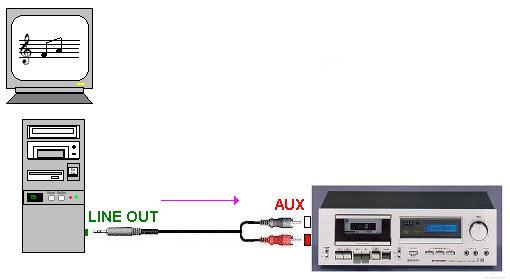
Como puede verse, en el esquema sencillo se conecta la salida LINE OUT (color verde) de la tarjeta de sonido de la computadora a las dos entradas estereofónicas AUX (una de color blanco, la otra de color rojo) de la grabadora magnetofónica. Esto permite que el sonido que se va generando en la computadora a partir de una secuencia de instrucciones binarias MIDI se vaya grabando en tiempo real como audio en la cinta magnetofónica de modo tal que la computadora por lo único que tiene que responder es por generar el audio mientras que la cinta magnetofónica de la grabadora es la que se encarga de ir guardando los sonidos generados. Antes de ver esto en mayor detalle hay que aclarar algunos puntos importantes.

Aprovecharemos la ocasión para recalcar un punto importante que siempre se debe tener en cuenta al interconectar distintos equipos para procesamiento de señales eléctricas (voltajes) de audio:


  Por convención generalizada, la toma AUX que se encuentra
  disponible en muchos equipos de audio tales como preamplificadores,
  mezcladores (mixers), grabadoras magnetofónicas, tarjetas de sonido
  de computadoras, etcétera, es una toma de ENTRADA AUXILIAR
  (Auxiliary Input) que fue diseñada para recibir de fuera una señal
  eléctrica (un voltaje variable) que le está siendo enviada por algún
  otro equipo electrónico. La señal eléctrica que recibe la toma de
  entrada AUX está estandarizada por convención entre diversos
  fabricantes y es completamente equivalente a la toma de entrada
  LINE IN ó LINE INPUT (de color azul) que se encuentra en las
  tarjetas de sonido de las computadoras de escritorio.
  De la toma de entrada AUX no sale ningún voltaje (señal eléctrica)
  porque fue diseñada para recibir señales eléctricas para su
  procesamiento posterior.


Casi todas las tarjetas de sonido cuentan con por lo menos con tres tomas diferentes:


Obsérvese que hay un código de colores estandarizado para estas tomas, en concordancia con la convención PC99 que hace las siguientes indicaciones:
Rosa: Entrada, para conectar el micrófono (Microphone input)
Verde: Salida, LINE OUT, bocinas, audífonos
Azul: Entrada, LINE IN
Las designaciones convencionales en la literatura técnica para estas tomas ubicadas físicamente en la parte trasera de cualquier computadora son:

   Microphone Input (entrada, para conectar el micrófono)

   Line Input (entrada, para recibir señal de una fuente de sonido)

   Line Output (salida, para alimentar audífonos o bocinas)

Aún en tarjetas de sonido que tienen más de las tres tomas mínimas en donde las tomas extra sirven para alimentar bocinas adicionales para lograr efectos estereofónicos tridimensionaless (3D), las tres tomas mínimas se pueden identificar de inmediato como en el siguiente ejemplo en donde las tomas que a nosotros nos importan, LINE IN y LINE OUT, están identificadas con los números 5 y 6 (la toma de conexión 4 corresponde a la entrada en donde se conecta un micrófono):


Los niveles de señal (voltajes) generados por las tarjetas de sonido empleadas en las computadoras pueden enviar señales (a través de la toma de salida LINE OUT) de hasta 2 volts, y en términos técnicos tales tarjetas de sonido poseen lo que se conoce como una impedancia de salida cuyo valor puede ir desde unas decenas de ohms hasta unos cuantos cientos de ohms (lo típico es alrededor de entre 30 y 400 ohms). Esas salidas de niveles de voltaje de línea e impedancia de salida han sido acordadas entre diversos fabricantes de equipos electrónicos de audio para facilitar y permitir la interconexión entre sus equipos a otros equipos electrónicos de audio (como preamplificadores de alta fidelidad con un nivel nominal de entrada de línea de -10 decibeles o bocinas de alta potencia alimentadas por fuentes de energía externas). De este modo, para interconectar equipos electrónicos diversos, todo se reduce a obtener un cable (o cables) adecuado(s) que pueda interconectar a la computadora con los equipos a los cuales les enviará una señal eléctrica de voltaje variable o de los cuales recibirá una señal eléctrica de voltaje variable. A una salida de nivel de línea normal de este tipo se le pueden conectar cables interconectores con una longitud que puede ir desde los 5 a los 10 metros de longitud (o inclusive más) sin un deterioro apreciable en la calidad del sonido que se envía. Si el equipo que recibe la señal de audio de la computadora es una grabadora magnetofónica, la mejor opción es usar las entradas AUX de la grabadora magnetofónica que provienen de la toma de salida LINE OUT de la tarjeta de sonido de la computadora, las cuales estandarizan la señal eléctrica a un nivel fijo no ajustable de aproximadamente 1 a 1.5 volts, resultando en una grabación de alta fidelidad.

Aquí es en donde algunos iniciáticos sin mucha experiencia en el manejo de equipos electrónicos de audio pueden enfrentar una duda razonable. Si un equipo electrónico (como una computadora) tiene DOS tomas de entrada para recibir señales del exterior, las tomas LINE IN (también llamada AUX ó AUX IN) y MIC, ¿cuál de las dos hay que usar? Repasando lo que se dijo arriba, si se usa la toma de entrada MIC que requiere que haya un micrófono conectado al equipo que se encargará de convertir las ondas sonoras que viajan a través del aire a una señal eléctrica variable, además de la señal en sí que se quiere recoger a través del micrófono también se sumarán los ruidos que se irán recogiendo del medio ambiente exterior (los ladridos de los perros, los claxonazos de los carros, las discusiones de los vecinos) los cuales no hay forma de eliminar y reducen notoriamente la calidad de lo que se está grabando. En el caso de que se quiera grabar algo que está diciendo un orador o conferencista no habrá más alternativa que utilizar un micrófono, pero si lo que se quiere grabar es una composición musical que está siendo generada por un proceso electrónico puro sin interferencia alguna del medio ambiente exterior, entones la alternativa casi obligatoria es prescindir por completo del micrófono y de la toma de entrada MIC utilizando en cambio un cable de interconexión que conecte la señal eléctrica de salida generada en la toma de salida LINE OUT a la toma de entrada AUX (o LINE IN) del otro equipo electrónico.

El cable típico que se utiliza para conectar la salida de audio de una computadora a una grabadora magnetofónica capaz de procesar señales con efecto estereofónico (cuya reproducción fiel requiere de dos bocinas en lugar de una sola, la bocina izquierda y la bocina derecha) puede ser un cable para el manejo de señales estereofónicas conocido como adaptador Y:


que tiene un conector convencional de 3.5 milímetros (1/8") en un extremo (el cual se conecta a la salida LINE OUT de la computadora) y un par de conectores RCA de color blanco y rojo que se conectan al par de entradas AUX IN de la grabadora magnetofónica, en un esquema como el siguiente:


Del mismo modo, para conectar la salida de señal de audio de la cinta magnetofónica a la computadora también se usa un cable conector dual como el que se ha mencionado arriba, excepto que las dos tomas RCA blanca y roja se conectan a un par de salidas identificadas con algo como AUX OUT o AUX OUTPUT o TAPE OUTPUT mientras que el otro extremo del cable se conecta a la entrada LINE IN de la computadora, en un esquema como el siguiente:


Por regla general, cualquier cosa que pueda ser escuchada a través de las bocinas de la computadora es algo que puede ser grabado por un equipo externo. Puede ser necesario ajustar el volumen del audio desde la computadora empezando por el volumen más bajo y subiéndolo poco a poco para no sobrecargar la entrada de la grabadora magnetofónica. Este ajuste de volumen se lleva a cabo en los controles de volumen accesibles en la computadora a través del Panel de Control bajo el rubro Sonidos y Multimedia (o algo equivalente, dependiendo del sistema operativo que se esté utilizando). Es importante no conectar la grabadora magnetofónica a una salida en la tarjeta de sonido que esté identificada como SPEAKER que aparezca como una salida adicional a la salida LINE OUT porque la potencia excesiva en este tipo de tarjetas con una cuarta salida SPEAKER puede terminar distorsionando los niveles de voltaje al salirse fuera de los rangos permisibles. De cualquier modo, la mayoría de las tarjetas de sonido que tienen una salida SPEAKER OUT o SPEAKER y que carecen de una salida identificada como LINE OUT pueden considerarse como tarjetas cuya salida SPEAKER (o SPEAKER OUT) está en conformidad con los niveles de voltaje y de potencia que se espera de la salida LINE OUT.

Algunas tarjetas de sonido que no cumplen con la especificación PC99 carecen de la toma LINE OUT y en su lugar tienen una toma simbolizada con algo como HEADPHONE indicando que dicha salida es para ser utilizada con audífonos. La especificación de la salida HEADPHONE para este tipo de tarjetas podría ser por ejemplo de una potencia de 100 miliwatts a 8 ohms, y hablando en términos legos esta clase de salida es útil para alimentar directamente la mayoría de los audífonos disponibles en el mercado. De cualquier modo, en muchos casos es posible utilizar la salida HEADPHONE como una salida LINE OUT para conectar la tarjeta de sonido no a unos audífonos sino a una grabadora magnetofónica o un sistema de alta fidelidad (Hi Fi). Si la tarjeta de sonido carece de una salida LINE OUT, la salida HEADPHONE puede ser útil como substituto de la ausencia de la salida LINE OUT, tomando desde luego la precaución de comenzar con niveles de volumen bajos (lo cual equivale a comenzar con niveles de voltaje bajos) e ir subiendo el volumen hasta que se obtenga el nivel deseado. Es posible que la calidad obtenida con HEADPHONE no sea tan buena como la que se obtiene con la salida LINE OUT, pero en estos casos especiales algo es mejor que nada.

En general, y no solo para el caso de las grabadoras magnetofónicas, se pueden usar tomas de entrada identificadas como AUX AUDIO, CD AUDIO, CD-V AUDIO y similares para conectar la salida LINE OUT de la tarjeta de sonido a los aparatos disponibles. Obsérvese que los niveles de potencia, impedancia de salida y voltajes de una entrada identificada con algo como PHONO INPUT ha sido diseñados para conectar la computadora a un tornamesa, o sea un fonógrafo.

Bien, si se cuenta con una grabadora magnetofónica de buena calidad, el asunto del que hemos estado hablando desde un principio parece estar resuelto.

El problema es que por culpa del avance de la misma tecnología informática las grabadoras magnetofónicas han estado siendo descontinuadas, de manera tal que no es posible adquirir fácilmente en el mercado una grabadora magnetofónica de buena calidad con la cual se pueda recibir y grabar una señal de audio que está siendo generada por una computadora en base a una serie de instrucciones almacenadas en su disco duro en un archivo MIDI.

¿Qué hacer entonces?

La solución final resulta ser sorprendentemente más sencilla de lo que parece. El problema se puede solucionar usando DOS computadoras en lugar de una sola. Ambas tienen que estar dotadas con sus propias tarjetas de sonido, desde luego.

Para enviar de una computadora a otra el sonido que está siendo generado en la computadora productora del audio a partir de una serie de instrucciones MIDI, la conexión entre ambas computadoras requiere de un solo cable que tenga en ambos lados del cable un conector macho de 3.5 milímetros (1/8"):


Se toma el audio de la salida LINE OUT de la primera computadora que está generando dicho audio a partir de instrucciones MIDI y se recibe dicho audio en la entrada LINE IN de la segunda computadora que debe tener activado un programa para ir grabando el audio que está recibiendo:


No es necesario que la otra computadora que recibe la señal generada de audio sea también una computadora de escritorio. Simplificando muchos las cosas, la otra computadora puede ser también una computadora laptop habido el hecho de que estas computadoras también tienen tomas para recibir señales de audio y enviar señales de audio, el único requerimiento es que la computadora laptop usada posea sistema decente para manejo de sonidos digitales, de alta calidad.


El audio grabado como tal en la segunda computadora puede ser posteriormente enviado a la primera computadora para ser procesado por un programa como el MAGIX Audio Studio con la finalidad de convertirlo a un archivo WAV ya procesado y editado con efectos especiales que se le quieran añadir, en cuyo caso se toma el audio de la salida LINE OUT de la segunda computadora que tiene almacenado dicho audio para enviarlo a la entrada LINE IN de la segunda computadora:


De cualquier modo, se recalca que poco tiempo de haberiniciado el Tercer Milenio ya había varios paquetes de software musical capaces de ir tomando las instrucciones de un archivo MIDI convirtiéndolas a una composición musical en audio, y al mismo tiempo ir grabando el audio que se va generando, sin que se generen los conflictos de que hemos hecho mención. No se puede hacer una generalización en virtud de los cambios constantes que han estado ocurriendo tanto en el hardware como en los sistemas operativos como en los programas de software musical. Pero tomando esto en cuenta, antes de entrar en las complicaciones que se han detallado aquí vale la pena probar si el sistema que se tiene en casa es capaz de lograr la proeza de poder combinar las dos tareas diferentes en forma simultánea sin deterioro del audio. Es cuestión de experimentar hasta obtener los resultados deseados o bien obtener resultados que sean aceptables. Una posibilidad es recurrir a reproductores MIDI extremadamente sencillos que no consuman casi nada de recursos computacionales en comparación con los recursos de memoria RAM y uso del procesador CPU que requieren los editores de software musical sofisticados, algo sumamente sencillo como el reproductor VanBasco's Karaoke Player (que se puede obtener de manera gratuita de la Web):


Este reproductor se usaría para ir generando a partir de las instrucciones MIDI en algún archivo musical el audio que corresponde a la obra musical. Y para ir grabando al mismo tiempo que se va generando el audio en cada instante el cumulativo que terminaría en un archivo de audio de la obra musical completa, se podría usar un grabador de audio como el moo0 Audio Recorder (que también se puede obtener de manera gratuita de la Web):


y el cual ciertamente es mucho más sencillo y consume menos recursos de memoria y cómputo que muchos otros paquetes sofisticados de software musical usados no solo para grabar sino para editar el audio que se produce en una computadora o el audio que fluye internamente dentro de una computadora.

Usando conjuntamente el VanBasco's Karaoke Player y el moo0 Audio Recorder trabajando al mismo tiempo los dos, simultáneamente, se puede ir grabando el audio de la obra musical completa en formato WAV conforme se va ejecutando el archivo MIDI a través del reproductor VanBasco's Karaoke Player en una computadora equipada con la mayor cantidad de memoria RAM posible (de preferencia 2 Gigabytes de RAM) y un procesador relativamente rápido (de preferencia unos 1.8 Gigahertz de velocidad) al tiempo que ponemos atención en el sonido generado a través de las bocinas para ir confirmando que no hay errores de una grabación que se conduce por completo internamente dentro de la electrónica la computadora:


La mejor noticia de todas es que hay programas de software musical con los que podemos tomar un archivo con las notas musicales codificadas bajo la convención MIDI, y sin tener que ponernos a escuchar la música conforme va siendo producida pueden convertir el archivo a un formato de audio como WAV o como MP3. Increíblemente aún, algunos de ellos son gratuitos y se pueden descargar de Internet. Uno de tales programas es VirtualMIDISynth que contiene el "MIDI file converter" que puede hacer precisamente tal cosa. Una desventaja en el uso de tales programas es que requieren muestras de audio de instrumentos musicales codificadas en archivos que contienen lo que se conoce como soundfonts, con extensiones de archivo tales como SF2. Hay una variedad creciente de estas muestras de audio disponibles ya sea gratuitamente o a costo variable en Internet. Los programas gratuitos de software musical que pueden llevar a cabo esta conversión de MIDI a WAV o a MP3 usualmente carecen de manuales detallados como los que son elaborados por empresas con amplio presupuesto, pero esta deficiencia se va remediando con la aparición de foros en los que los miembros comparten los secretos, los trucos y las soluciones a los problemas encontrados en el uso de tales programas. De cualquier modo, era necesario documentar todo lo que se ha discutido arriba porque es importante tener conocimiento de las opciones con las que se cuenta para poder llevar a cabo grabaciones de composiciones musicales escritas en pentagrama y traspasadas a archivos binarios MIDI con la finalidad de llevar a cabo la conversión final capaz de producir el CD musical que se quiere hacer llegar las creaciones musicales al público en general.

Se ha supuesto en esta discusión una computadora equipada con el ya obsoleto sistema operativo Windows XP que permitía una manipulación de la producción de archivos MIDI a través del sintetizador SW Synth de Microsoft para aquellos casos en los que se tenía que depender con la tarjeta de sonido que ya venía integrada en muchas computadoras de escritorio:


Se supondría que al ir actualizando sus sistemas operativos, Microsoft daría más y más opciones al usuario de computadoras de escritorio equipadas con los sistemas operativos de Microsoft. Sin embargo, tal suposición es errónea, y se comprueba como una sorpresa muy desagradable para los usuarios de computadoras de escritorio equipadas con el sistema operativo Windows 10. Esta es la imagen de la interfaz gráfica del “Volume Control” en una máquina equipada con Windows 10:


Obsérvese que el SW Synth (que en realidad es la fachada del Microsoft GS Wavetable Synth) no aparece por ningún lado. Y el “mapeador MIDI” que permitía hacer a un lado al Microsoft GS Wavetable Synth para reemplazarlo por otra fuente generadora de sonidos sintetizados parece ya no ser accesible por ningún lado, impidiéndole al usuario común tratar de usar otra cosa que no sea la aprobada oficialmente en los sistemas Windows de Microsoft. En cuanto salieron a la venta las máquinas de escritorio con Windows 10, la primera queja de muchos usuarios fue precisamente en este rubro, en lo que parecía ser una disminución en las opciones de control que antes se le daban a los usuarios. Mucho de lo que tenía que ver con el MIDI fue relegado por Microsoft a entradas en el Registro de Windows cuya manipulación requiere de conocimientos de software altamente especializados en donde hay muy pocos expertos. La desventaja de no poder acceder fácilmente a una selección de recursos de MIDI es que a muchos usuarios se les ancla de manera sólida al uso de los sonidos sintentizados del generador de audio para MIDI del Microsoft GS Wavetable Synth proporcionado por Microsoft en un aparente intento de querer monopolizarlo todo, sin una manera fácil de poder hacerlo a un lado para recurrir a otros paquetes de sonidos como los accesorios de audio de software plug-in VST y los archivos de sonidos SF2 que requieren precisamente de tener que hacer a un lado al SW Synth de Microsoft que a menudo es parte integral de generadores de sonido de mala calidad en computadoras de escritorio como el Realtek HD con a veces pobre calidad de sonidos instrumentales y numerosos problemas técnicos. Hay algunas maneras de darle vuelta al asunto de que Microsoft haya eliminado la capacidad para poder escoger la fuente MIDI en la computadora de escritorio, tales como el recurrir al “mapeador MIDI” que es parte integral del paquete de software VirtualMIDISynth. Otra de ellas es utilizar programas como el VanBasco's Karaoke Player mencionado arriba que en su lista de opciones nos permite seleccionar a través de su “mapeador MIDI” la fuente de sonidos permitiéndonos mantenernos dento del SW Synth de Microsoft o permitiéndonos hacer a un lado el SW Synth (cuyos sonidos instrumentales de audio han sido criticados como muy malos) para seleccionar ese otro recurso valioso que son las soundfonts ya mencionado más arriba (de lo cual se dirá más en otras entradas a ser publicadas este mes):


Los músicos jóvenes posiblemente se darán cuenta en estas entradas de que su labor profesional será más sofisticada y más elaborada que la que tenían que enfrentar los músicos como Mozart, Beethoven y Grieg, ya que además de tener que estudiar en algún conservatorio de música para adquirir conocimientos y práctica en la teoría de la música, además tendrán que ir acumulando una gama numerosa de conocimientos en computación y en lo que es el software musical.

martes, 2 de enero de 2018

Trucos y secretos del software musical

A partir de este mes empezaré a subir a YouTube varias de las composiciones musicales que he escrito en el pasado. No se trata de creaciones nuevas, de hecho el trabajo en la mayoría de tales composiciones musicales estaba terminado desde hace una década. Sin embargo, no existía en Internet sitio alguno al cual se pudieran subir composiciones musicales en la extensión y cantidad que he elaborado, y solo después de que Google adquirió a YouTube se abrió un mundo nuevo de posibilidades al haber por fin un sitio en el cual se me permitía compartir mis creaciones musicales con el resto de la gente.

La única desventaja de usar YouTube es que se requiere anexar video a los sonidos o a la música, lo cual implica un trabajo extenso para el cual no estaba preparado. Agregar video a cada una de mis creaciones musicales que están en formato de audio MP3 involucra el tener que recurrir a un programa como el Windows Live Movie Maker para agregar las imágenes en video, tras lo cual el formato producido tiene que ser convertido a un archivo MP4, o sea mas trabajo.

Todas las composiciones musicales que he elaborado y las cuales iré subiendo poco a poco a partir de este mes de enero de 2018 son instrumentales, no hay la voz de ningún intérprete aunque algunas de ellas tienen letra de acompañamiento que se irá subiendo en esta bitácora para cada una de esas creaciones elaboradas para ser cantadas por alguien que se anime a hacer tal cosa o para ser usadas al estilo de karaoke en fiestas particulares.

Puesto que algunas de esas composiciones instrumentales requieren la ejecución simultánea de varios instrumentos y no tengo a mi disposición el dinero que se requiere para contratar una orquesta sinfónica o bandas de música instrumental, me ví obligado a elaborar todas las composiciones en mi computadora usando lo que se conoce como el software musical.

Solo en tiempos recientes descubrí la existencia de una revista inglesa que promociona el uso de las herramientas que he estado utilizando para poder convertir mis creaciones musicales en audio que pueda ser escuchado en YouTube, la revista Computer Music. Entre los patrocinadores de la revista hay varios productores de software relativamente costoso así como de hardware especializado conocido como Digital Audio Workstation, ambas cosas de calidad profesional lo suficientemente costosas como para ponerlas fuera del alcance de mi bolsillo.

Sin embargo, hay programas de bajo costo, e inclusive programas que se pueden obtener gratuitamente en Internet como Polyphone y VirtualMIDISynth que le permiten a los músicos del nuevo milenio, inclusive aquellos que no cuentan con muchos recursos económicos, el poder elaborar composiciones instrumentales de buena calidad que pueden estar a la par con obras elaboradas por profesionales con equipo que cuesta decenas de miles de dólares, lo cual es posible gracias al hecho de que el avance tecnológico en materia computacional ha permitido un enorme abaratamiento que pone hoy a disposición de los compositores herramientas que apenas hace unos ocho años costaban alrededor de mil dólares y hoy se pueden obtener a precios no mayores de veinte o treinta dólares, e inclusive en algunos casos de manera gratuita.

Puesto que el material en cuestiones de software musical es muy novedoso y no hay en México así como en otros países de habla hispana lugares en donde se pueda obtener mayor información o ayuda, he decidido que además de ir subiendo mis composiciones musicales a YouTube a partir de este mes, dedicaré el mes de enero de 2018 para compartir con mis lectores todos los trucos y secretos que he asimilado en lo que tiene que ver con el software musical, compartiendo en efecto todos los trucos y secretos que he utilizado para la creación de las obras mías que podrán escuchar en YouTube. No voy a esconder ningún truco o secreto, todos los conocimientos que tengo en la materia que considero relevantes para el uso del software musical serán expuestos en varias entradas que serán publicadas en este mes de enero de 2018.

Una última cosa. Quienes traten de encontrarme en YouTube poniendo mi nombre (Armando Martinez) en el espacio que para tales efectos es proporcionado por el motor de búsqueda de YouTube posiblemente no me encontrarán ya que todos los primeros lugares a través de varias páginas están acaparados por un cantautor norteño que se llama precisamente Armarndo Martínez, y es posible que sus fans me lleguen a confundir con él y le pregunten a mi homónimo en su cuenta de Facebook así como en otras redes sociales: ¿pues desde cuándo te dedicas también a la música orquestal sinfónica y a la elaboración de otras composiciones musicales puramente instrumentales en un estilo completamente diferente del estilo de música de banda grupera norteña al que nos tenías acostumbrados?, lo cual seguramente dejará perplejo a mi homónimo a quien no tengo el gusto de conocer en persona.

Con lo anterior en mente, quien me quiera encontrar en YouTube a través de su motor de búsqueda lo puede hacer con mucha mayor facilidad referenciando las obras musicales mías con su título original, por ejemplo Marcha Chihuahuense, Cheves Elodias, y Coso Taurino.